Les disques externes en USB sont compatibles avec le système BMW quelque soit le formatage du disque utilisé NTFS (WINDOWS), HFS+ (MAC) ou FAT32 ("universel).
La 1ère fois, mon disque était formaté en HFS+. Les musiques étaient lues mais pas les fichiers de playlist.
J'ai modifié le format du disque dur en FAT32 et copié ma playlist à la racine du disque dur pour que ça fonctionne. Et ça fonctionne.
Je synchronise mon dossier iTunes avec mon disque dur. La synchronisation me permet de copier sur le disque dur tout que ce qui a été modifié (nouveautés ou modification du fichier musical pour ajout de jaquette par exemple). L'objectif est d'avoir ma bibliothèque complète sur mon disque. Même si je n'écoute pas tout en un trajet, la clé USB me limite à écouter les mêmes morceaux ou à mettre à jour la clé plus fréquemment en fonction des mes envies. Le disque dur me permet d'avoir plus de diversité tout en constituant des listes de lectures. L'arborescence du disque est celle de mon dossier iTunes de l'ordinateur. Ca évite d'avoir tout en vrac. En revanche, il vaut mieux faire des listes de lectures afin d'éviter à balayer tout le disque pour trouver les morceaux les plus souvent écoutés.
Attention, lors de la connexion du disque à la prise USB dans la voiture, la reconnaissance des playlists peut prendre du temps selon la quantité de fichiers placés sur le disque, dans mon cas 48Go occupés sur 128Go. Une fois les fichiers playlist reconnus, ça roule tout seul en toute simplicité et fluidité.
Pour la playlist, il y a 2 solutions :
1 - soit faire un fichier manuellement en indiquant sur chaque ligne l'emplacement du fichier sur le disque dur.
2 - soit utiliser un logiciel de génération de playlist comme VLC, iTunes, etc. et nettoyer le fichier pour enlever les informations qui empêchent l'autoradio de reconnaître la playlist.
Voici donc le tuto pour créer les playlists. Il y a peut-être (certainement) plus simple, mais sur Mac, c'est la solution que j'applique et qui fonctionne.
Avec VLC (1, 2 et 3 puis passer à 4, etc.) ou iTunes (3 bis puis 4, etc.) :
1 - Ouvrir VLC
2 - Glisser les morceaux dans la fenêtre de VLC
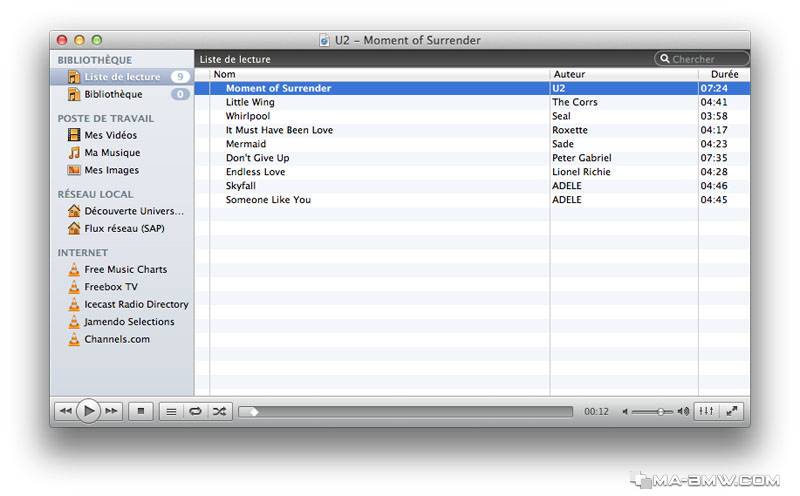
3 - Une fois la liste constituée, dans le menu "Fichier", cliquer sur "Enregistrer la liste de lecture"

3 Bis - sur iTunes, il suffit de sélectionner la liste ("•iPad" dans l'exemple)
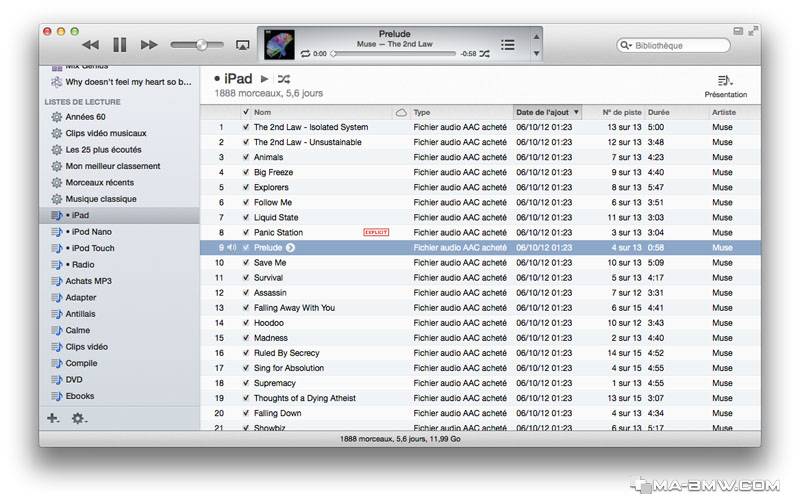
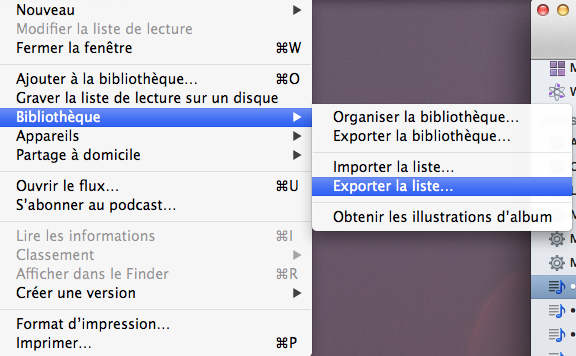
Et exporter la liste de lecture depuis le menu "Fichier"
4 - Ouvrez le fichier avec un éditeur de texte Notepad (Windows) ou TextEdit (Mac)
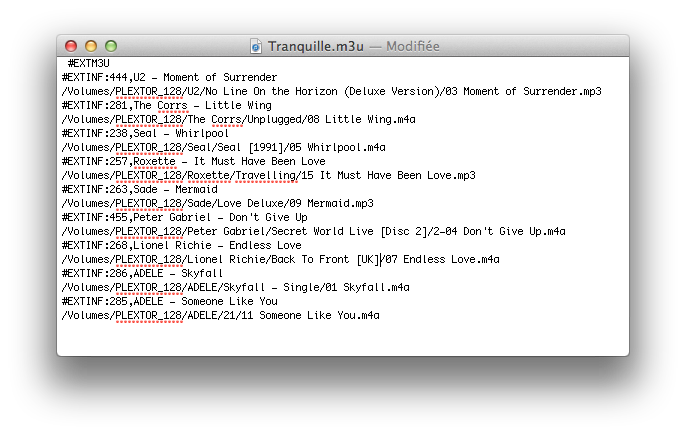
A cette étape , il va falloir "nettoyer" le fichier pour le conserver que les emplacements et le nom des fichiers et enlever les références tel que :
#EXTM3U
#EXTINF:444,U2 - Moment of Surrender
5 - Sélectionner tout le contenu et le copier dans le presse-papier : Ctrl+A puis Ctrl+C
6 - Coller le tout dans Excel. J'utilise Excel pour simplifier la procédure et conserver l'ordre établi des morceaux. Sur de longues listes, le travail est moins fastidieux.
Sélectionner la cellule B1 puis Ctrl+V
Numéroter les cellules de la colonne A pour obtenir le résultat suivant :

7 - Trier l'ensemble selon la colonne B pour obtenir le résultat suivant :

8 - Supprimer les lignes contenant les valeur #EXT... pour ne conserver que les lignes avec les noms de morceaux.
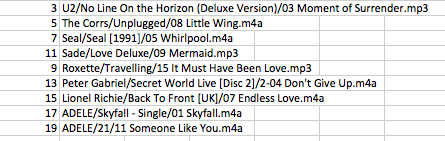
9 - Rechercher le début du chemin et remplacer par "rien" :
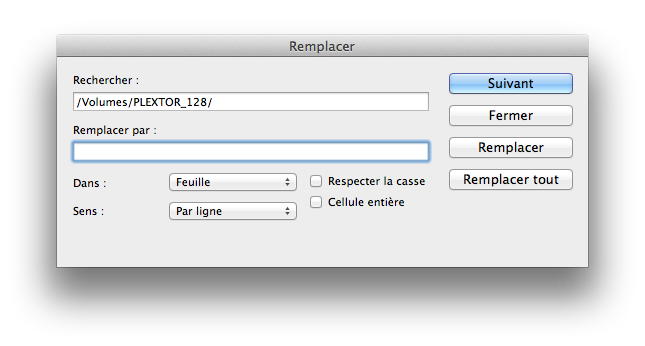
Voici le résultat obtenu :
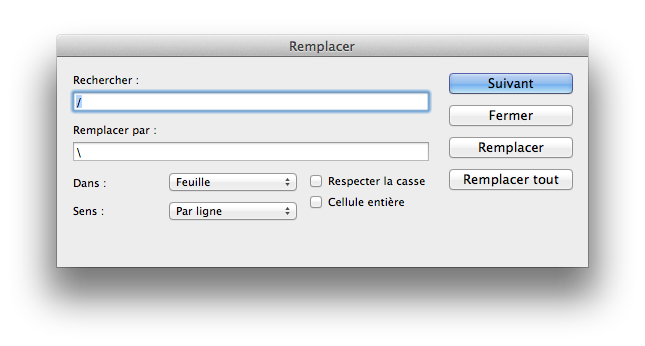
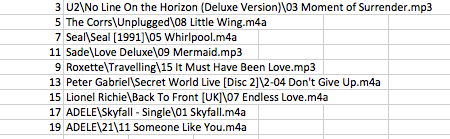
10 - Faire de même avec le "/" à remplacer par "\" :
Et le résultat :
11 - Trier de nouveau selon la colonne A pour revenir sur le tri initial. Je ne l'ai pas fait dans mon exemple.
12 - Copier et coller le contenu de la colonne B dans le fichier m3u créé à l'étape 3
Voici le résultat :
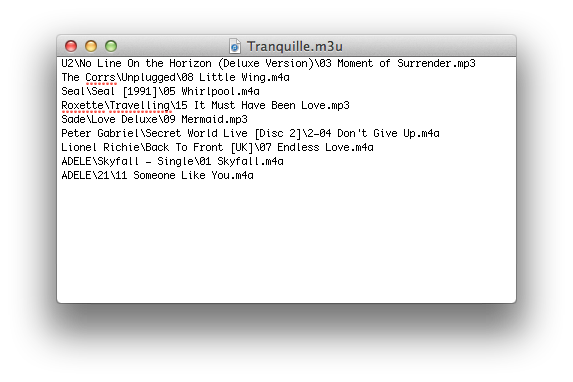
Le fichier ainsi obtenu doit être enregistré à la racine du disque dur ou de la clé USB.







 Un SSD etant ni plus ni moins qu'une très grosse clef USB, je diras meme que ca m'etonnerais que ca consomme plus qu'un smartphone branché au meme endroit...