[Tuto] Mise à jour GPS -logiciel nouvelle version-
Publié : 26 févr. 2024, 23:11

Bmw a modifié son logiciel de mise à jour pour les cartes du gps...

Bmw Download Manager ,'bdm' pour les initiés, n'existe plus...

Voici la nouvelle version en images ...


Cliquez ICI pour le site français , ou LÀ pour le site belge.
Ps: ce soir , le site français bugue, donc utilisez le belge en attendant que Bmw france corrige leur pb d'affichage...la procédure est la même...
La page de présentation peut changer en fonction de l'actualité que veut présenter Bmw...


Vous cliquez sur la tête en haut à droite dans le bandeau déroulant
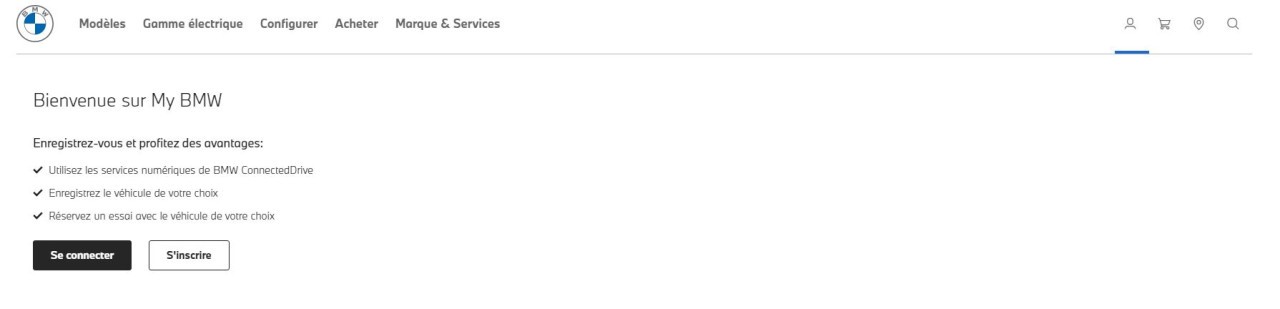
vous cliquez sur "se connecter" (si vous avez déjà créé votre compte bmw, sinon " s'inscrire" et vous suivez la procédure )
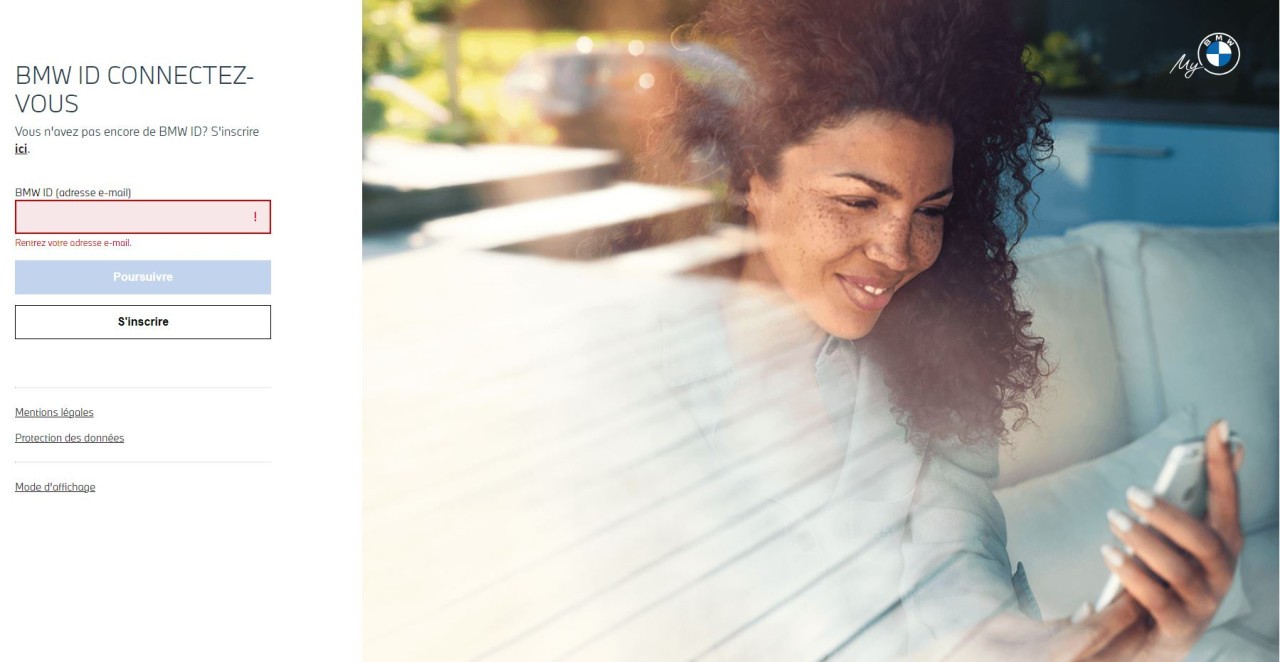
vous inscrivez votre identifiant , puis "poursuivre"
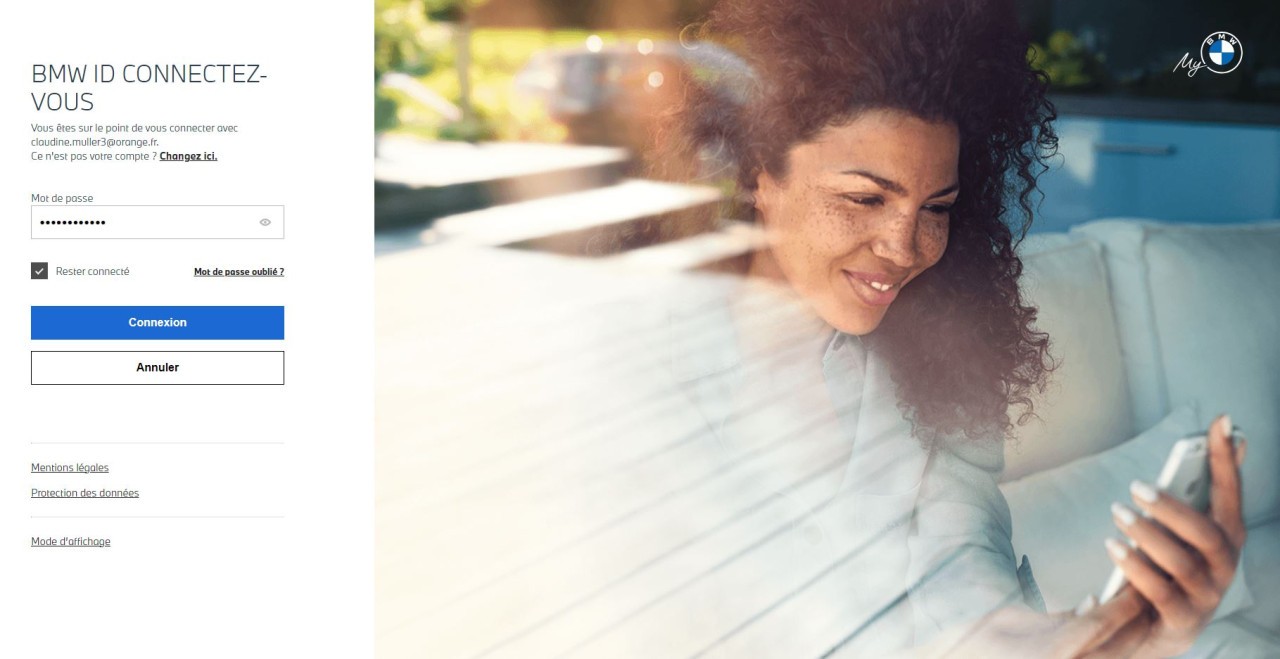
Votre mot de passe , puis "connexion"

 Déroulez à nouveau le bandeau en cliquant sur la tête, dans l'onglet "Mes véhicules" , cliquez sur "Vue d'ensemble du Véhicule" ou 'ajouter un véhicule' ( si c'est la premier ajout )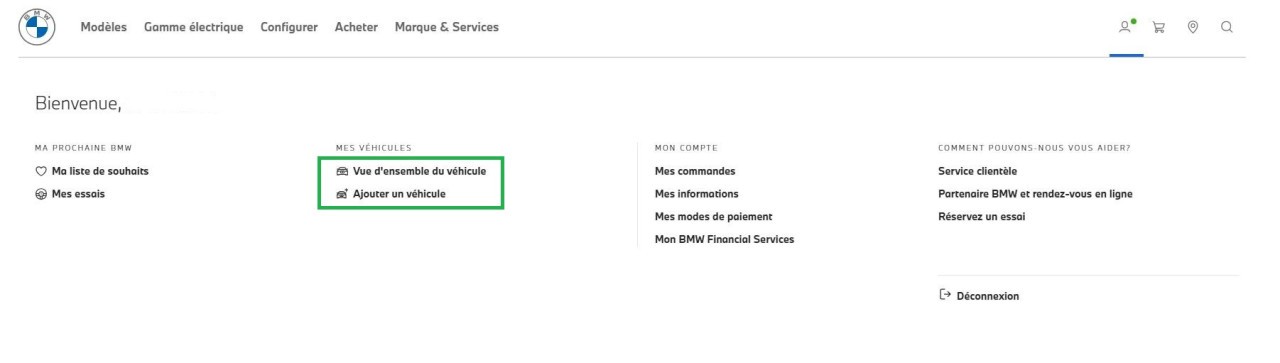
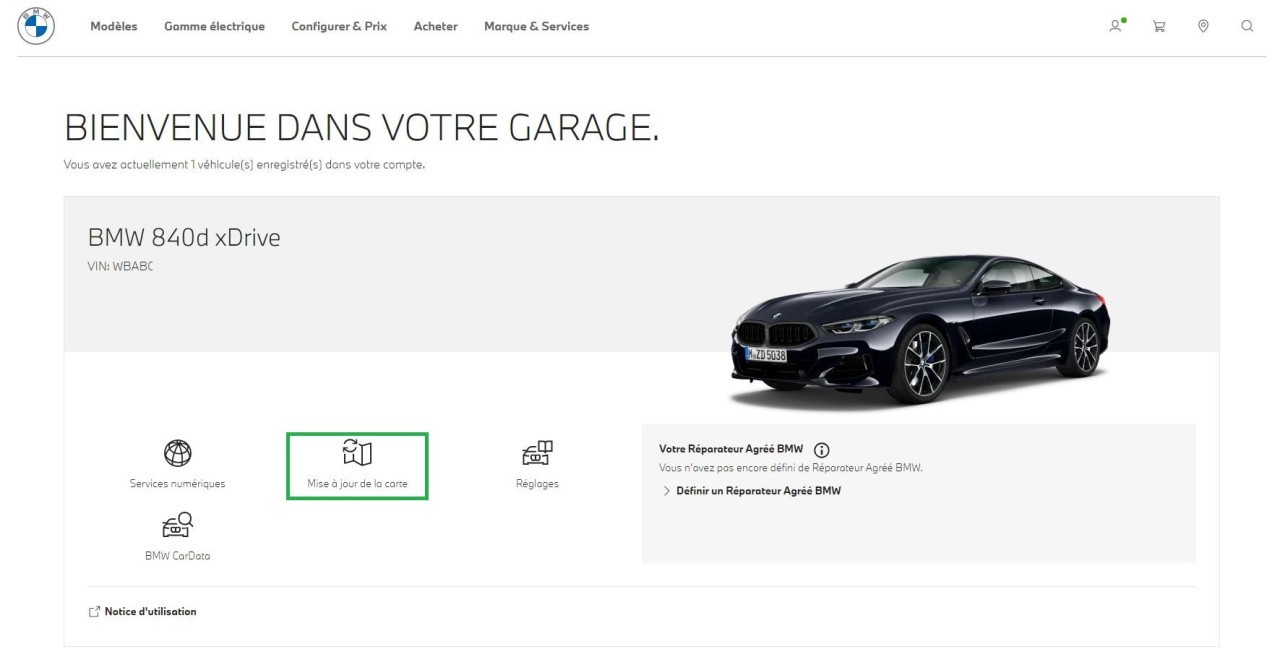
Votre véhicule apparaît, et cliquez sur "mise à jour de la carte"
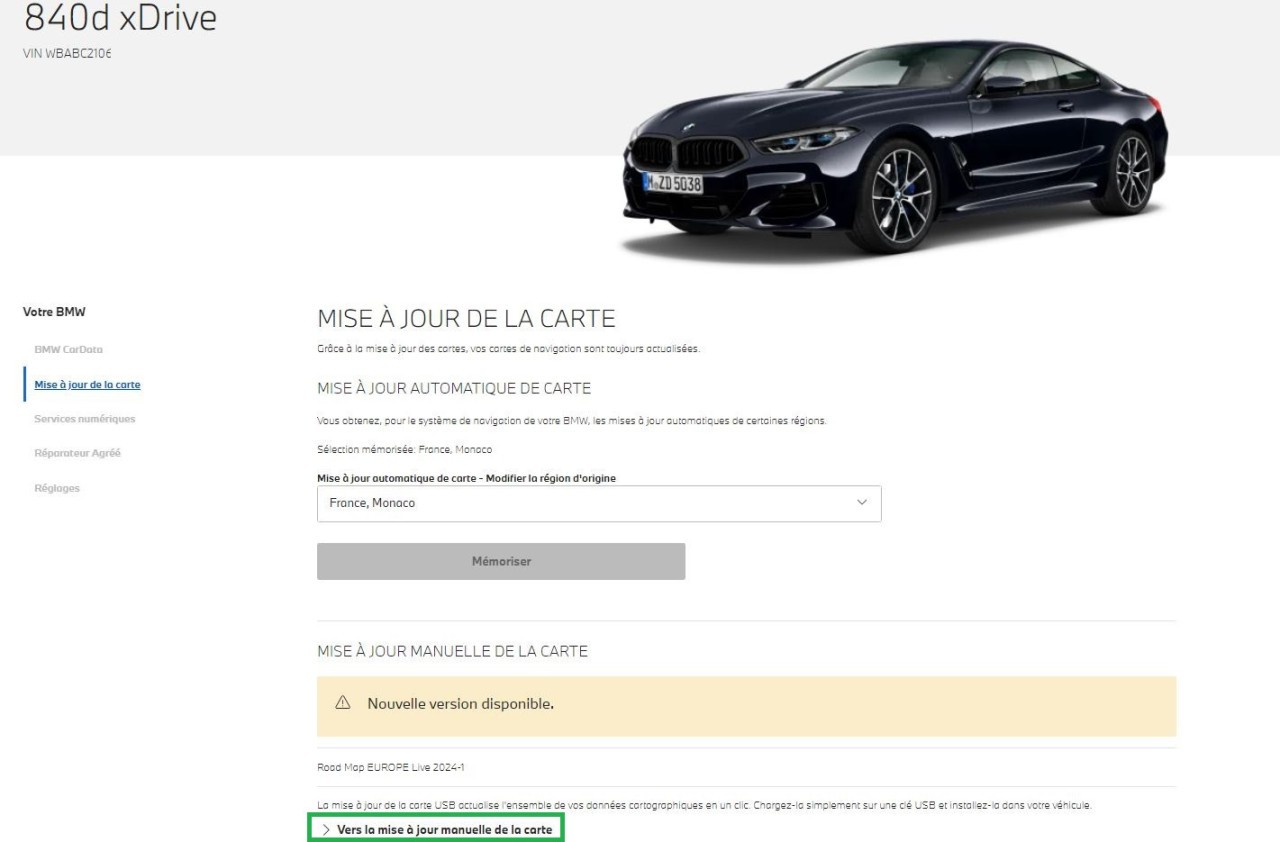
et tout en bas de la page, vous avez le lien de "mise à jour manuelle de la carte"
qui ouvre la page de téléchargement de la version "Windows" ou "Mac"
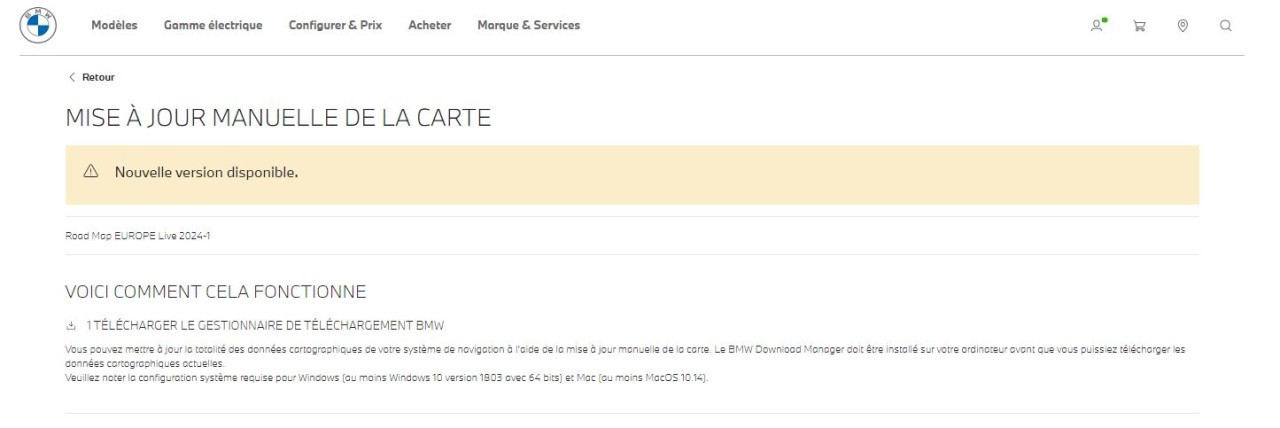
sélectionnez votre version (
 liens cliquables ci-dessous en fonction de votre choix)

Votre téléchargement apparaît en haut à droite de votre page avec "Edge"
autrement ,recherchez dans votre dossier "Téléchargements ou Downloads"

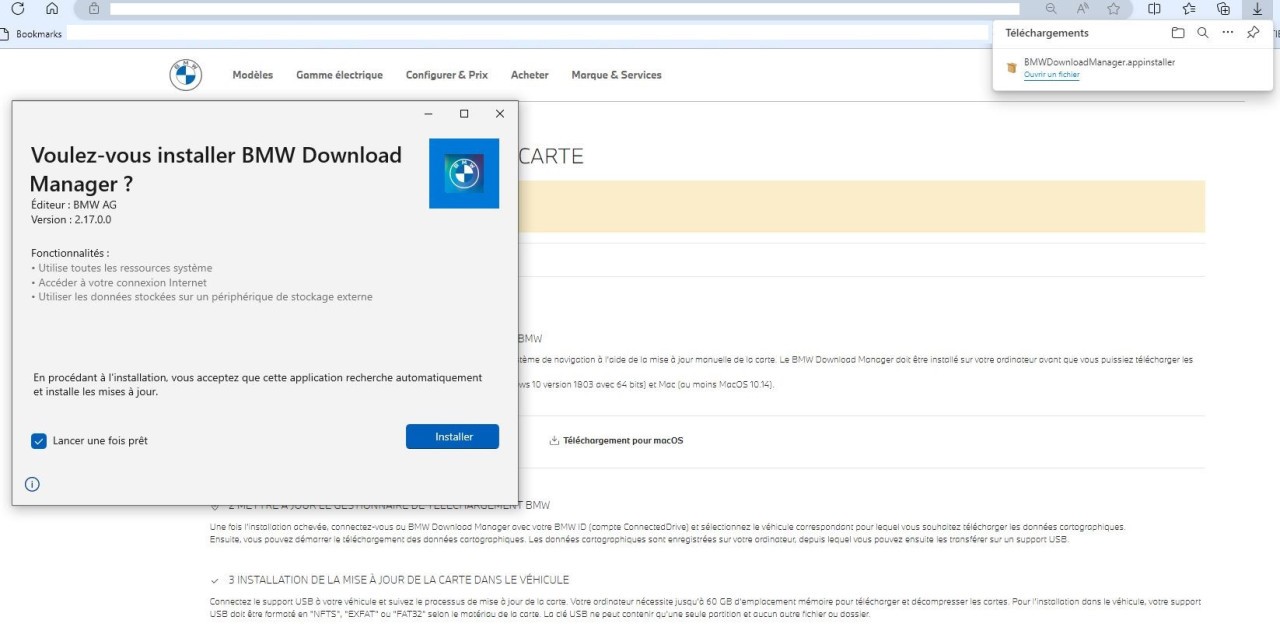
vous obtenez le fichier téléchargé, et vous cliquez sur "installer"
page qui s'affiche à la fin de l'installation, vous cliquez sur "connexion"
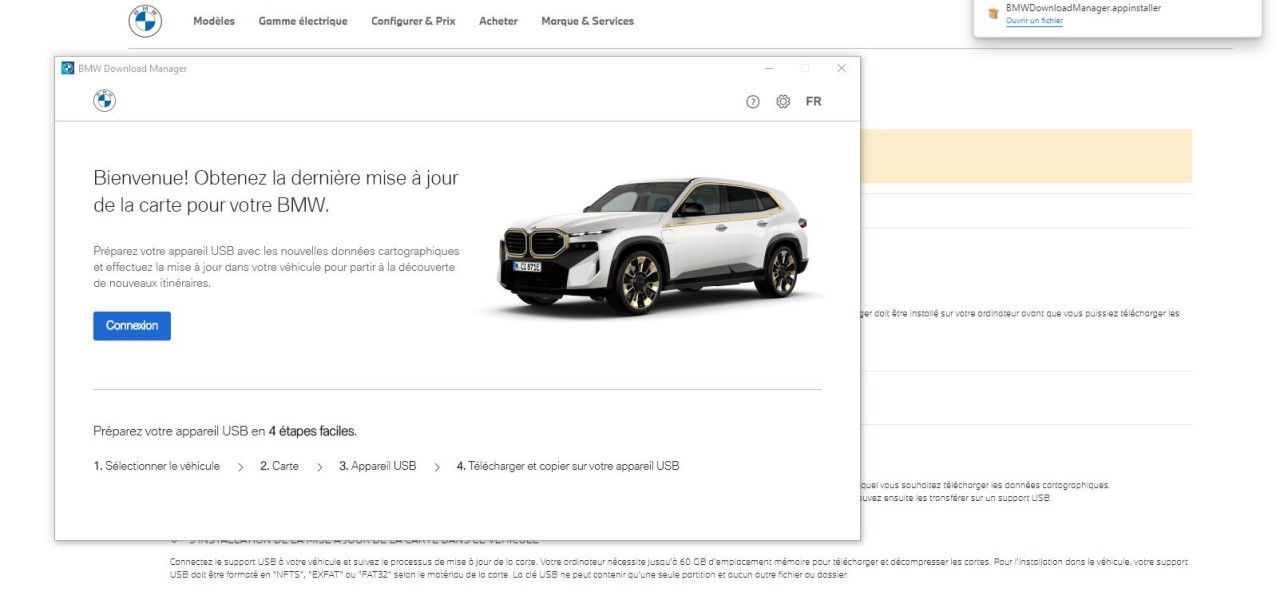
Votre véhicule apparaît (vous voyez que , pour ma voiture, l'abonnement va bientôt expirer, ce qui n'est pas forcément le cas pour vous!)


avant d'aller plus loin dans le process, il faut avoir une clé usb de 64Go, et je conseille fortement de la formater, pour être sûr qu'elle soit vierge de données ( il arrive quelquefois que l'on croit qu'elle soit vide, et il peut rester une trace de vieux fichiers que le pc n'affiche pas , mais pourtant ils sont présents; et ça va vous bloquer pendant le transfert dans votre iDrive ! )
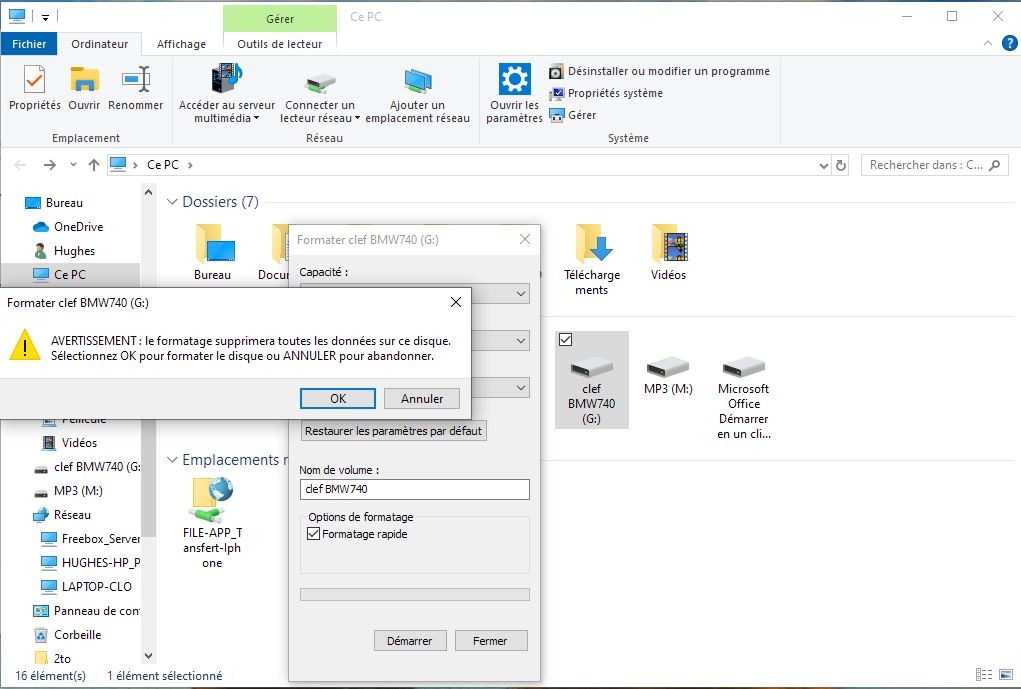
attention , formater veut dire que tout est supprimé dans la clé , et donc impossibilité de récupérer par la suite ce qui était écrit dessus auparavant!!
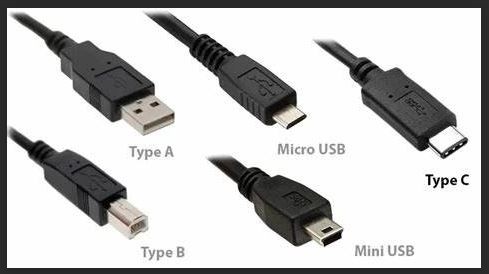
Pensez à avoir la bonne clé en fonction de la connectique qui est intégrée dans votre véhicule; soit usb-a ou usb-c ...
voici la procédure
vous réduisez votre fenêtre bmw en cliquant sur le tiret en haut à droite, et vous ouvrez votre poste de travail pour trouver votre clé usb.
clic droit sur votre clé pour afficher le menu contextuel
choisissez votre système de fichiers => Ex-Fatvous pouvez en profiter pour renommer votre clé !

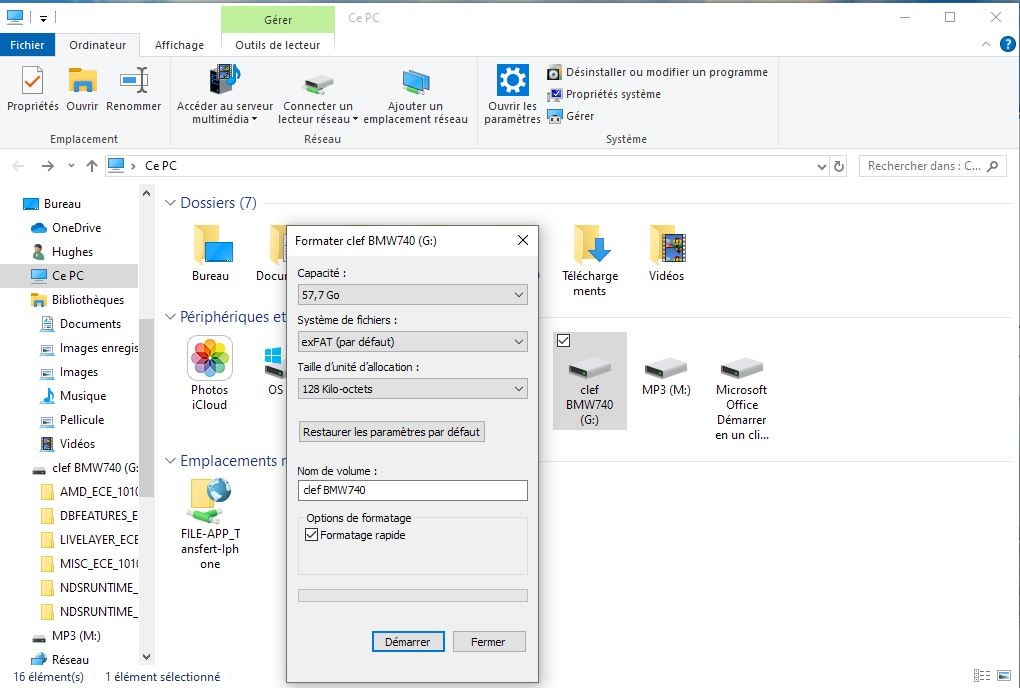
cliquez sur "démarrer"
( le formatage peut être plus ou moins long en fonction de ce qui était écrit auparavant sur votre clé)
le formatage est terminé


on poursuit avec le logiciel de bmw qui recherche où il peut stocker la mise à jour ...
si comme moi, vous avez plusieurs solutions connectées, pensez à choisir la bonne !

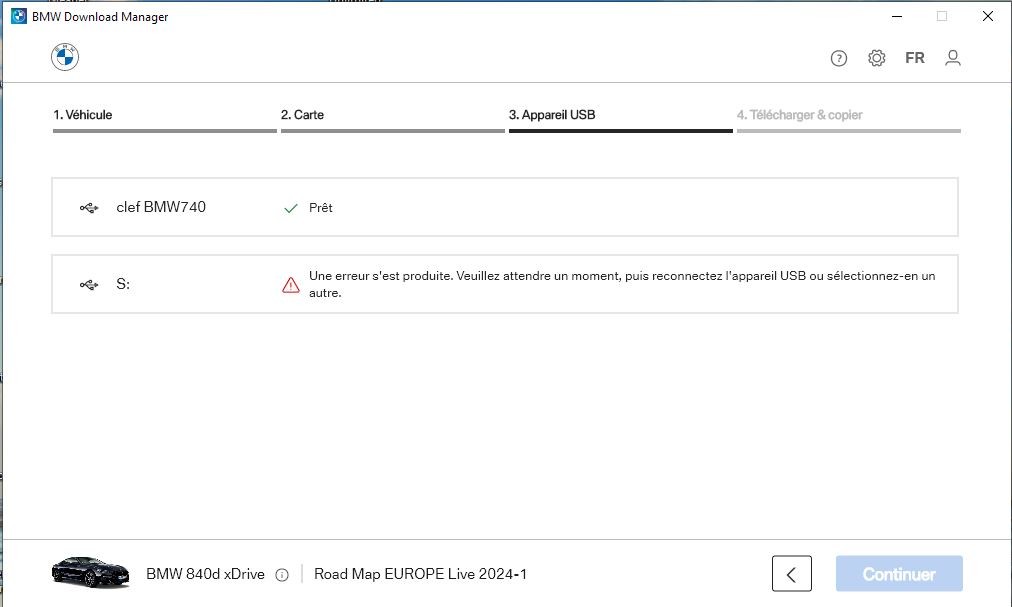
cliquez sur votre clé et ensuite "continuer"
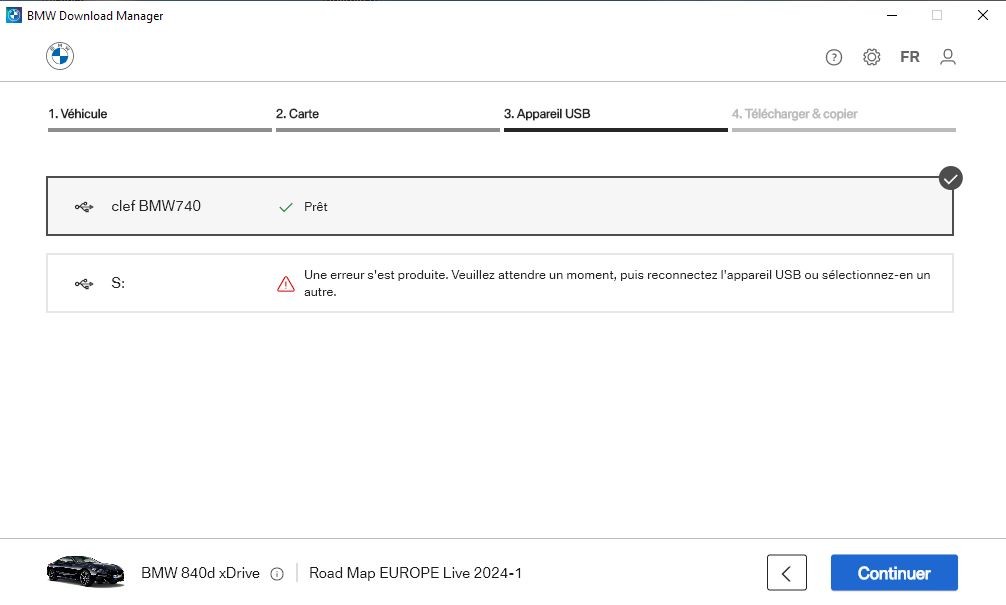
le téléchargement commence
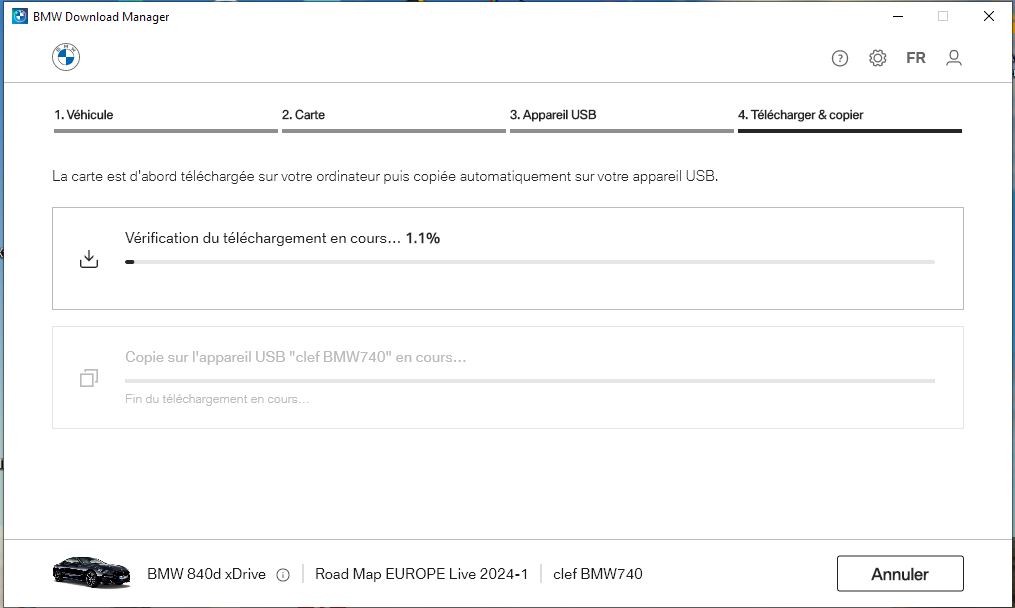
Une fois le téléchargement terminé, votre pc décompresse le fichier et le transfère dans votre clé
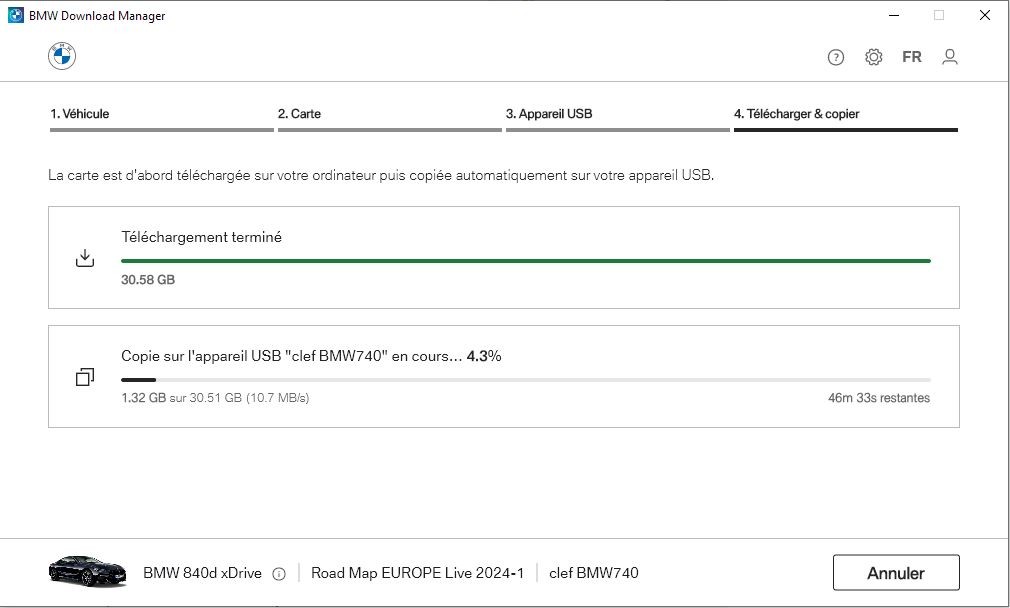
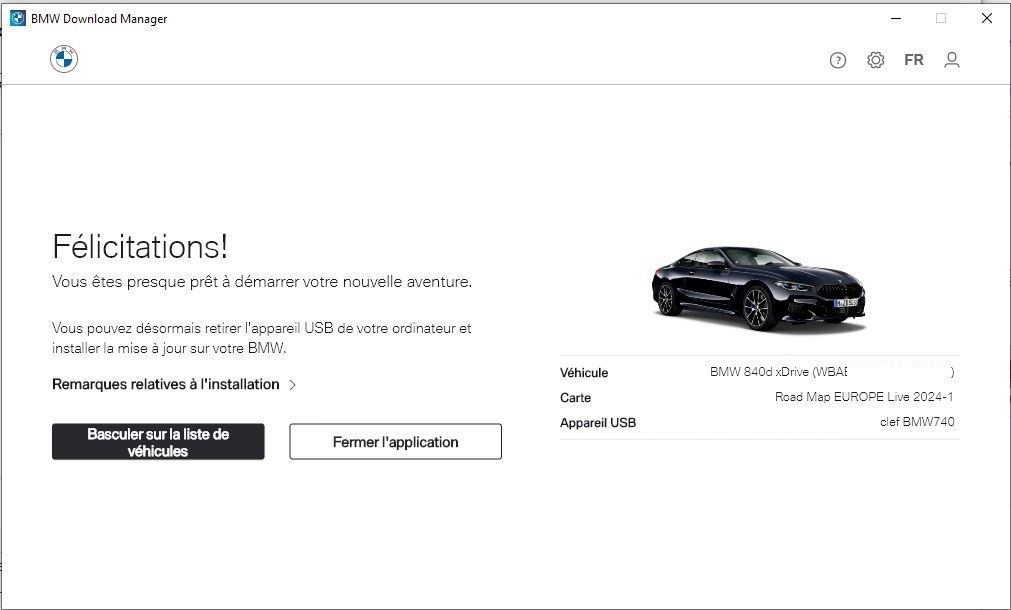
la décompression et le transfert sont terminés, vous pouvez fermer l'application , déconnecter votre clé du pc

Vous la connectez dans votre véhicule, avant de démarrer votre moteur, et suivre ce qui est proposé à l'écran de l'iDrive ....

Ne vous inquiétez pas pas si votre mise à jour n'est pas terminée quand vous quittez votre véhicule, elle se poursuivra à votre prochain trajet (il faut juste laisser la clé en place tant que l'installation n'est pas terminée!)

Edit
Voici quelques infos complémentaires pour que le transfert se passe au mieux
»Avant de procéder à l'installation de la mise à jour, veuillez recharger la batterie (minimum 70%) manuellement ou effectuer un trajet de 100 km sans interruption et sans éteindre le moteur.
Assurez-vous que le Remote Software Upgrade est correctement activé dans le menu Protection des données (CAR > Réglages > Réglages généraux > Protection des données).
De plus, la clé doit être à l'intérieur de votre véhicule. Si la clé est à l'intérieur, mais que l'installation ne se fait toujours pas, c'est que la batterie de la clé n'est pas suffisamment chargée. Dans ce cas, changez la pile de la clé du véhicule et placez la clé à côté du volant.
Finalement, votre véhicule doit-être situé dans un lieu doté d'une bonne connexion réseau et garé sur une surface plane (moteur allumé pendant au moins 5 minutes et frein à main enclenché).
Après avoir rempli toutes les conditions préalables, veuillez suivre les étapes ci-dessous afin de déclencher le processus d'installation (Il est possible que la procédure d'installation doive être déclenchée plusieurs fois à différents moments afin qu'elle puisse commencer) :
Sélectionnez CAR > Réglages > Réglages généraux > Remote Software Upgrade > Démarrer actualisation maintenant.
Éteignez le moteur.
Sélectionnez « Remote Software Upgrade » et confirmez le processus de mise à jour. Si vous souhaitez l'effectuer plus tard, sélectionnez « Effectuer l'actualisation ultérieurement ».
L'écran de contrôle affiche tous les paramètres importants pour la mise à jour, qui démarrera automatiquement lorsque toutes les étapes affichées seront complètes.
Si toutes les conditions préalables sont déjà remplies au démarrage de l'installation, cet affichage n'apparaît pas. La mise à jour dure environ 20 minutes. Vous pouvez verrouiller le véhicule pendant ce temps.
Une fois fini le processus, sélectionnez « Infos sur la version » pour obtenir des informations sur le contenu de la mise à jour. «



 Pierre ….
